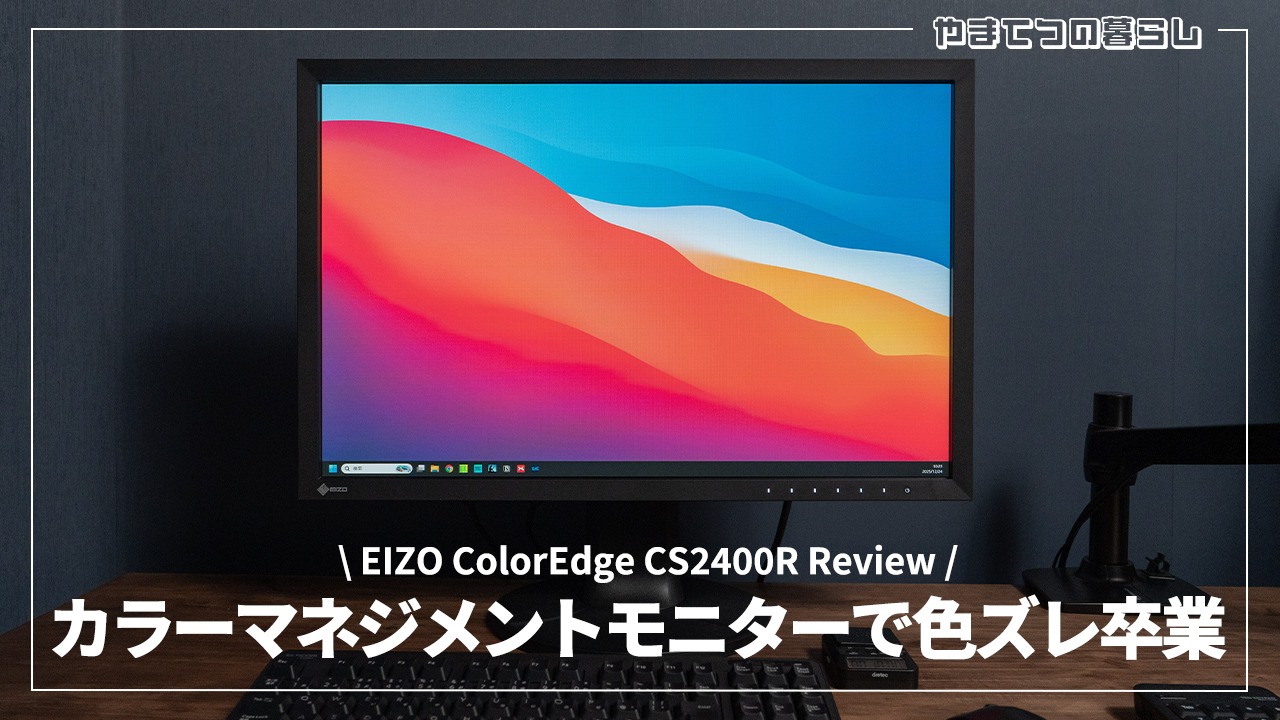
自分はYouTubeとブログをやっていて、普段はデスクトップ+外部モニターで編集したりサムネを作ったりしている。
そんなある日、何気なく自分の動画をスマホで再生してみたら、そこで事件が起きた。
「あれ?色が思っていたのと全然違う。」
全体的に青味が強く、白飛びもしている。正直、見るに耐えない映像だった。
内容が面白ければ映像が多少汚くても最後まで見てもらえるかもしれない。でも自分はトーク力や文章力に自信が無い。だからこそ、せめて映像くらいはちゃんとしておきたい。と言うわけでPCとスマホでの色ズレ対策でカラーマネジメントモニターを購入したので、実際に使ってみた感想をまとめていきたい。
【結論】カラーマネジメントモニターで色ズレ問題はほぼ解決した
先に結論から言うとカラーマネジメントモニターを導入してから、PCモニターとスマホで色味がズレまくる問題がほぼ解決した。
「ほぼ」って言ってるのは、完璧に同じ色になったわけじゃないから。どのデバイスで見ても違和感が少なくて、見ていてストレスを感じない映像にはなった。でも、自分が見ている映像と完全一致させるのは無理だった。
ただ、スマホで見た瞬間に「うわ…」ってなる色ズレは無くなったので、カラーマネジメントモニターを導入した価値は十分あった。
ここからは、そもそもなぜ色ズレが起きたのか。そしてカラーマネジメントモニターで何ができて、何ができないのか。このへんを順番にまとめていく。
\ 購入したCS2400Rはメーカー直販のみ /

 ポチップ
ポチップ
 ポチップ
ポチップ
モニターの色や明るさはバラバラ
モニターの色や明るさは当たり前だけどみんなバラバラ。
明るい設定で見てる人もいれば、暗めの設定で見ている人もいる。また、ブルーライトカットで黄色寄りになってたり、モニター自体が彩度強めで鮮やかに見え過ぎる機種もある。設定やメーカーごとの違いもある。
だから自分も動画編集の時は変に見えていないか確認する為にスマホでもチェックをしていた。ただ、このチェック作業が一回では終わらない。PCでは自然に見えてたのに、スマホで見ると不自然に明るすぎたり、コントラストが強すぎたりする。なので、結局こうなる。
動画を数分かけて書き出す
→ スマホで見る
→「違う…」
→ PCに戻って修正
→ また数分かけて書き出す
このループを何回も繰り返して、無駄な時間はどんどん増えるし地味にストレスも溜まっていった。
じゃあ「PCモニターの設定を調整して、普通に見えるようにすればいいじゃん」と思って、明るさとか色温度とかいじり始めた。でもここで詰んでしまった。
「そもそも普通って何?」
今見てる画面は明るすぎるのか、暗すぎるのか、それとも普通なのか。色温度も青っぽいのか黄っぽいのか、どれが普通なのか。自分の感覚で調整していいのか、それとも基準があるのか。
気づいたら、完全に迷子になってしまった。
テレビの映像って何で見やすいの?
ここでふと疑問が湧いた。
「テレビの映像って、なんであんなに見やすいんだろう?」
局が違っても画面が黄色っぽいとか白飛びしているみたいな事故が少ない。TVerをスマホで見ても、だいたい綺麗に見れる。なんでテレビの映像は快適に見れるのか気になったので調べてみた。
調べてみた結果、どうやらテレビの現場では明るさや色味を数値で基準に固定できるカラーマネジメントモニターを使って編集しているらしい。だから、局が違っても色味に大きな違いが出にくいし、視聴側のテレビやスマホが違っても破綻しない映像になりやすい。
というわけで、自分もカラーマネジメントモニターを買うことにした。
EIZO CS2400Rを選んだ理由
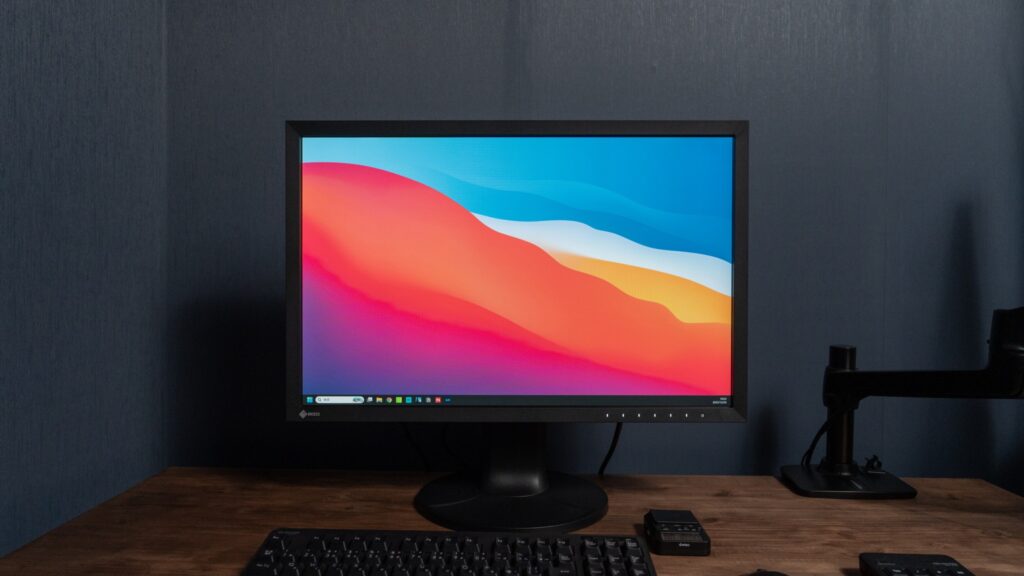
ここからは数あるカラーマネジメントモニターの中からEIZOのCS2400Rを選んだ理由をまとめていきたい。
ちなみにCS2400Rはメーカー直販サイトでしか販売されていない。
調べた中で一番安い
EIZOのCSR2400Rを選んだ1番の理由は価格。調べた中で一番安かった。
そもそもカラーマネジメントモニターは本当に高い。今回購入したCS2400Rはカラーマネジメントモニターの中で安い方だが、それでも約6万円。普通の24インチ前後のモニターが1〜2万円台なので3〜5倍高い計算になる。
正直、モニターにここまでお金を突っ込む余裕なんてない。なので、「本当に必要か?」とだいぶ葛藤した。
でも、よくよく考えるとモニターってそんなに頻繁に買い換えるものでは無い。今回購入したEIZOのColorEdgeシリーズは「5年 or 30,000時間」くらいが寿命と言われていて、1日数時間使うくらいなら7〜10年は使える計算になる。仮に7年使う場合だと年間1万円もかからない。こうやって数字にすると印象が結構変わってくる。
ブログやYouTubeを続ける限り、編集用モニターは必ず使う仕事道具になる。だったら毎回ストレスを感じながら編集するより、快適に作業できるように投資した方がいい。自分に都合のいい条件をこれでもかと並べて、「よし、カラーマネジメントモニター買おう」と自分で自分の背中を押した。
ハードウェアキャリブレーション対応
EIZOのCSR2400Rを選んだ2つ目の理由は、モニターの色をちゃんとした基準に再調整できるハードウェアキャリブレーションに対応しているから。
モニターは毎日つけたり消したりしている内に白がちょっと黄色っぽくなったり、画面全体が明るすぎたり色が少しずつズレていく。
- 白がちょっと黄色っぽくなる
- 画面全体が明るすぎたり、逆に暗すぎたりする
そして、色味が少しずつ変わるので、自分ではズレに気が付けないからタチが悪い。
ハードウェアキャリブレーション対応のモニターなら、別売りのセンサーで計測して数値で合わせる事ができる。これから何年も使う予定のモニターなのでモニターの色を再調整できるハードウェアキャリブレーションに対応しているものにしておきたかった。
ポチップ
候補はCS2400RとCS2400Sの2種類
| 項目 | CS2400R | CS2400S |
|---|---|---|
| 画面サイズ | 24.1型(16:10) | 24.1型(16:10) |
| パネル方式 | IPS(アンチグレア) | IPS(アンチグレア) |
| 解像度 | 1920 × 1200(WUXGA) | 1920 × 1200(WUXGA) |
| 色域 | 約 sRGB 100% | Adobe RGB 約 99% |
| 表示可能色 | 約 10.7億色 | 約 10.7億色 |
| 輝度(最大) | 約 300 cd/m² | 約 300 cd/m² |
| 視野角(水平/垂直) | 178°/178° | 178°/178° |
| ハードウェアキャリブレーション | 対応(ColorNavigator 7 対応) | 対応(ColorNavigator 7 対応) |
| 映像入力端子 | DisplayPort / HDMI / USB-C | DisplayPort / HDMI / USB-C |
| USBハブ | USB-A ハブ機能あり | USB-A ハブ機能あり |
| 本体サイズ(横×縦×奥行) | 約 554 × 396–551 × 245 mm 前後 | 約 554 × 396–551 × 245 mm 前後 |
| 対応色空間プリセット | sRGB / Rec.709 など | sRGB / AdobeRGB / Rec.709 など |
| メーカー想定用途 | Web制作/動画編集/ブログ用写真 | 写真現像/印刷プルーフ/デザイン |
ハードウェアキャリブレーションに対応していて、できるだけ安いカラーマネジメントモニターを探した結果、候補に残ったのがEIZOのCS2400RCS2400Sの2種類だった。
主な違いはどこまでの色を表示できるかという色域の部分。
- CS2400R:sRGB(Webサイト制作、YouTube動画編集、ブログ用写真などのエントリー機)
- CS2400S:AdobeRGB(写真現像・印刷ソフトプルーフ、広色域が欲しいフォト/デザイン向けの一段上のモデル)
要するに、ブログやYouTubeなどWeb上での発信がメインならCS2400R。逆に商業印刷の本番チェックをする予定があるならCS2400Sとなる。
ちなみに価格はCS2400Sの方が約1万円高い。長く使うものだし1万円ぐらいだったら高い方を選んでおくか迷ったが、自分の用途はブログ用の写真やYouTubeの動画編集などWebで完結する発信ばかり。現時点で写真展を開きたいみたいな野望は全く無いし、商業印刷の予定も当然ない。
長く使うものかもしれないが現時点で使う予定が無い機能にお金を出すのは勿体無いし、冷静に考えてみると1万円あれば別のガジェットを買える。なので、エントリー機のCS2400Rとキャリブレーション用の別売りセンサーとモニターアームを購入。ちなみにCS2400SはAmazonなどでは取り扱いがなく、メーカー公式サイトから直接購入した。
\ 購入したCS2400Rはメーカー直販のみ /
ポチップ
モニターを見比べてみた
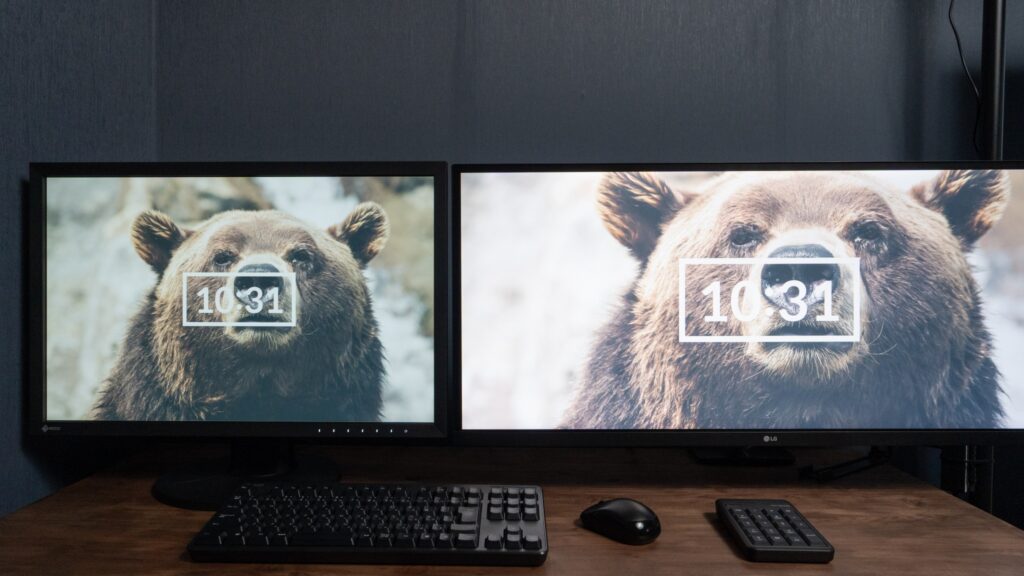
左側が今回購入したカラーマネジメントモニター。設定は下記のブログ用の写真、サムネ、YouTubeの動画みたいなWeb上のコンテンツの基準にしている。
- 色域:sRGB
- 輝度(明るさ):100 cd/m²
- 白色点:D65(6500K)
- ガンマ:sRGBモード or 2.2
右側は約5年前に購入したLGのウルトラワイドモニターで初期設定のまま。
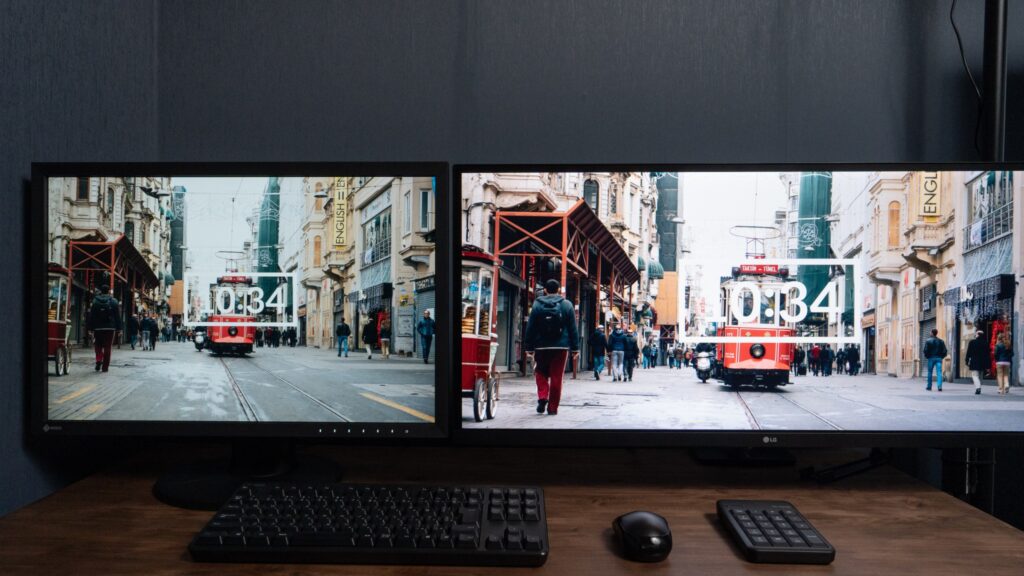
比べてみるとウルトラワイドモニターの方が画面が明るく、色温度も黄色味が強くなっている。
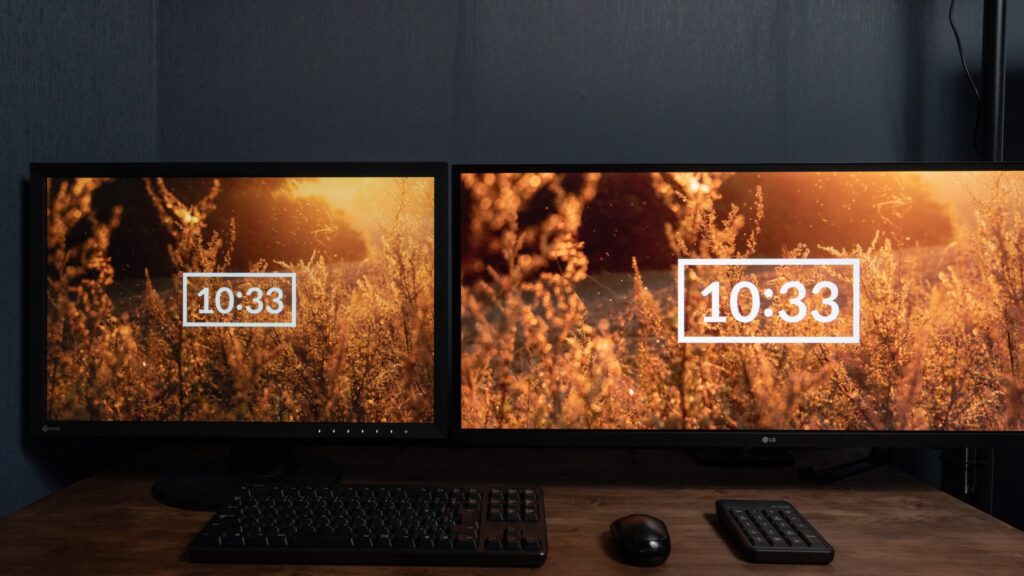
次に暖色系の映像で比較するとこんな感じ。色味については特に違いを感じないが明るさは結構違う。
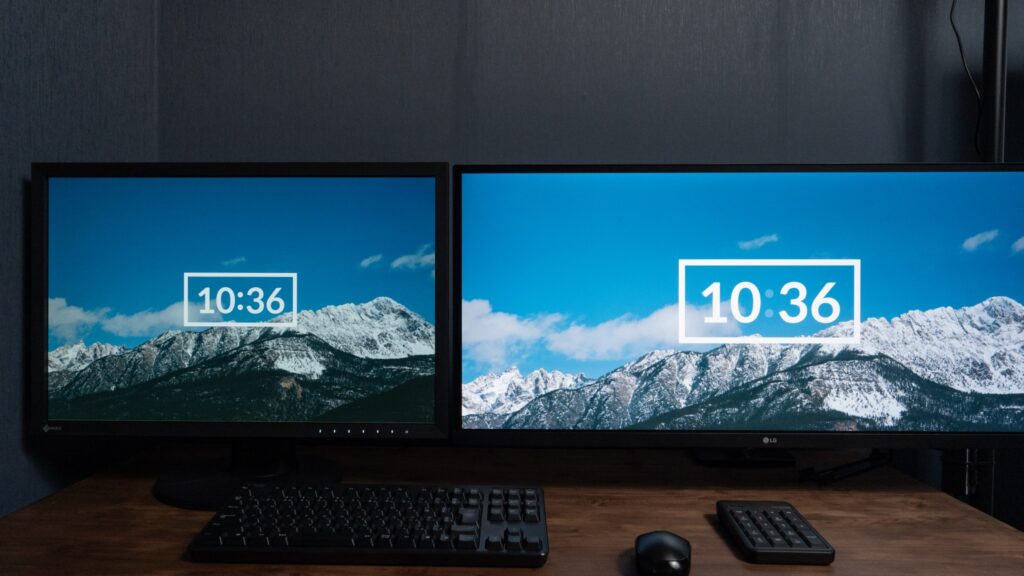
次に青空の映像で比較するとこんな感じ。ウルトラワイドモニターの方が明るいので色も鮮やかに感じる。
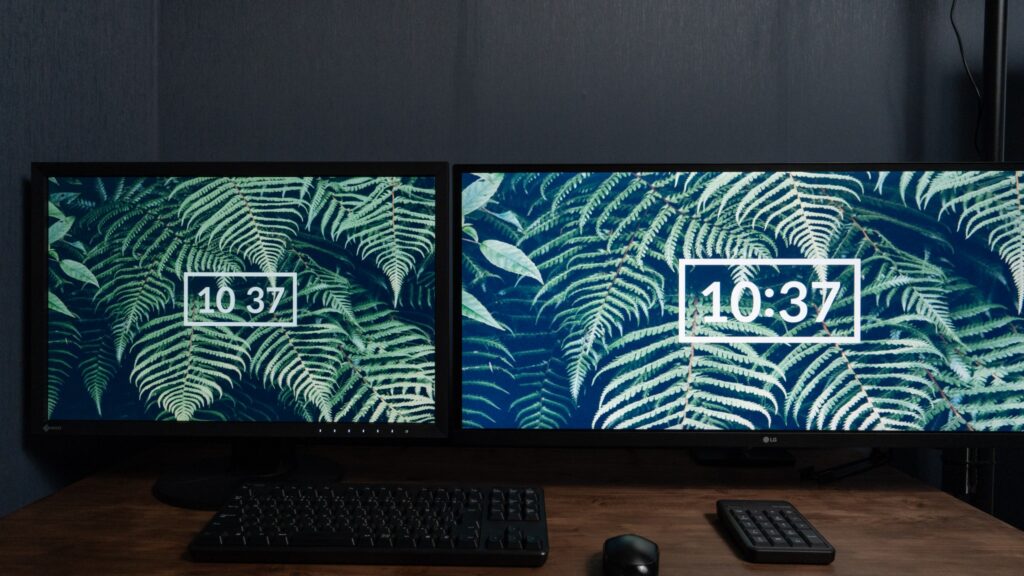
次に葉っぱの映像で比較するとこんな感じ。緑の場合はウルトラワイドモニターの方が青味が強いと感じた。
色々な映像で比較をしてみると予想以上に違いがあって驚いた。基準とこれだけズレているなら編集で色味が安定しなかったのも納得がいく。
色の沼から抜け出せた

カラーマネジメントモニターを導入した結果、どのデバイスでも違和感の少ない安定した映像になった。
ただ、視聴環境が人それぞれ違うので自分が見ている映像と完璧に一致させるのは無理だった。自分は職人気質なところがり、当初は「カラーマネジメントモニターを買えば、どのデバイスでも自分が見ている映像と全く同じになる。」と思っていたので少し肩透かしをくらった。
「自分が見ている映像とズレるなら色にこだわる意味ってある?カラーマネジメントモニター無駄だった?」と思ったが、ここで考え方を切り替えた。
「完璧に合わせようでは無く、見ている人がストレスを感じなければOK。」
この考え方に変えたら、気持ちが一気にラクになった。以前の自分は色に対して神経質になりすぎていて、自分でも「こんな細かい所にこだわる必要ある?」とストレスを抱えてた。でも「見ていてストレスを感じなければOK」と考えるようになって、色の沼から抜け出せた。自分にとっては、これがめちゃくちゃ大きかった。コンテンツづくりに集中できるようになったのでカラーマネジメントモニターを購入した価値は十分あったと思っている。
作業効率が上がった
色ズレ問題が落ち着いたのも嬉しいんだけど、正直それと同じぐらい良かったのが作業効率が上がった事だった。
というのも以前は明るさや色味の調整が何となくでしかできなかったので、スマホでのチェック作業が必須だった。
そして、以前の編集作業はだいたいこんな感じ。
自分のモニターは明るめだから少し暗く調整しよう
→ 動画を書き出す(数分かかる)
→ スマホで見る
→ 「え、暗すぎる…」
→ PCに戻って修正
→ また書き出す(数分)
→ スマホでチェック
これを何回もやっていて地味にストレスだった。
カラーマネジメントモニターを購入してからはモニターの色味と明るさが大きくズレなくなったので、「書き出し→スマホで確認→戻って調整」の無限ループが無くなった。スマホチェックが正解探しから最終確認に変わったので作業効率が段違いに上がった。
色の悩みは無くなったけどバズりはしなかった
カラーマネジメントモニターを購入した大満足だが、ちょっと残念だったのがYouTubeの再生数やブログのPV数に対した変化が無かった事。
正直に言うと「色味がちゃんとすれば、YouTubeの再生数とかブログのPV数も少しくらいはマシになるんじゃないか」と淡い期待をしていた。でもフタを開けてみれば、グラフがぐいっと右肩上がりになるような劇的な変化はゼロ。いつも通りの横ばいだった。
映像がキレイでも中身が薄い動画は見られないし、逆に映像が多少荒くても中身が良ければ普通に見てもらえる。やっぱり一番大事なのはコンテンツの面白さで、ここからは逃げられない。
とはいえ、色の悩みを放置したままコンテンツ作りに集中するのが難しかったのも事実だったので、カラーマネジメントモニターを買って後悔はしていない。色の言い訳ができなくなった分、良い意味で逃げ道が減った。なので、あとはモニター代をしっかり回収できるようにブログ・YouTubeを頑張っていくだけ。
\ 購入したCS2400Rはメーカー直販のみ /
ポチップ
ポチップ